> For the complete documentation index, see [llms.txt](https://key3-ua.hideez.com/llms.txt). Markdown versions of documentation pages are available by appending `.md` to page URLs; this page is available as [Markdown](https://key3-ua.hideez.com/bezparolna-fido-avtentifikaciya-ta-2fa/pairing-hideez-key-with-windows-10.md).
# Підключення Hideez Key до Windows
Hideez Key – Підключення до Windows
{% hint style="info" %}
Також можна використовувати Hideez Key 3 через внутрішній Bluetooth (BLE) на вашому комп'ютері. Ця опція стає доступною після оновлення прошивки через донгл. Щоб увімкнути її, вам потрібно змінити тип з'єднання вашого Hideez Client за допомогою утіліти ["Configuration".](/kerivnictvo-koristuvacha-hideez-key-v-komplekti-z-bluetooth-adapterom/utilita-configuration.md)
{% endhint %}
Hideez Key підтримує стандарти безпарольної автентифікації, розроблені Альянсом FIDO: [FIDO U2F та FIDO2](https://fidoalliance.org/specifications/). Ви можете підключити Hideez Key до будь-яких пристроїв, що підтримують ключі безпеки FIDO, включаючи ПК на Windows 10/11, а також мобільні пристрої з Android (версії 7.0+) або iOS (версії 13.3+).
Сервіси, що підтримують ці стандарти включають в себе Google, Facebook, Twitter, Dropbox та [інші](https://hideez.com/pages/supported-services).
{% hint style="warning" %}
Для успішного підключення Hideez Key, Вам потрібно мати Windows 10 збірки 1840, чи пізніше. Для більш ранніх версій, коректна робота не гарантована.\
[Як визначити, яка версія Windows запущена на вашому пристрої.](https://support.microsoft.com/en-us/help/13443/windows-which-version-am-i-running)
{% endhint %}
Ви можете підключити [Hideez Key 3](https://hideez.com/products/hideez-key-3) та [Hideez Key 4](https://hideez.com/products/hideez-key-4) за наступною інструкцією:
### **Підключення ключей безпеки FIDO до Windows 10**
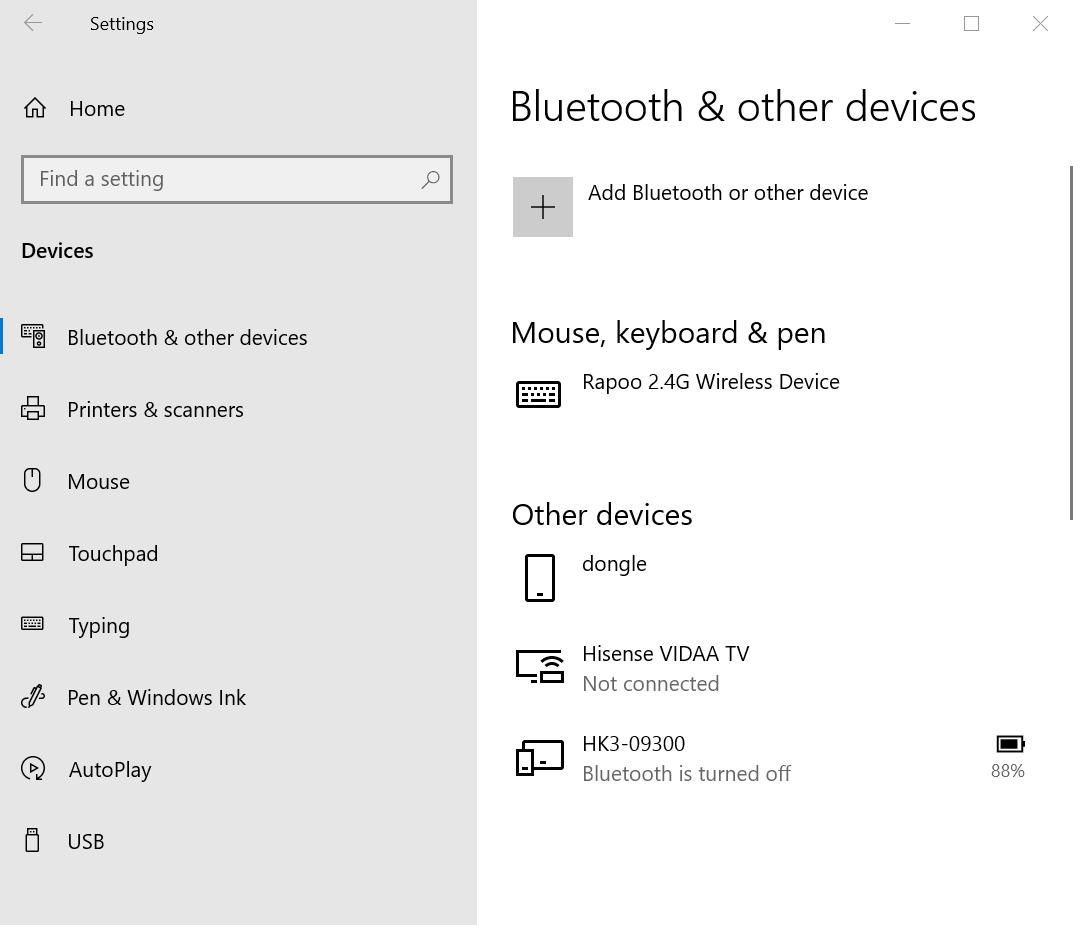
1. Оберіть **Start** > **Settings** > **Devices** > **Bluetooth & other devices**.\
 2. Натисніть (короткий натиск) кнопку на Hideez Key.\
.png) Після натиснення кнопка засвітиться синім - три довгих спалахи затухаючої яскравості, які означають, що пристрій готовий до підключення.
Після натиснення кнопка засвітиться синім - три довгих спалахи затухаючої яскравості, які означають, що пристрій готовий до підключення.
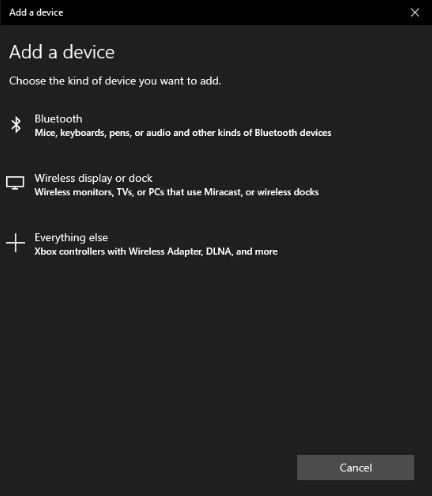
3. Натисніть **Add Bluetooth or other devices > Bluetooth** в налаштуваннях Windows.\
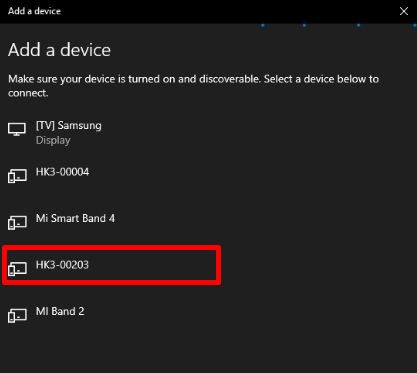
 4. Оберіть ваш пристрій Hideez Key (наприклад, HK-00203). Останні 5 цифр співпадають із серійним номером, надрукованим на коробці.\
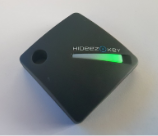
 5. Після встановлення з'єднання, ключ засвітиться зеленим, запрошуючи у Вас підтвердження операції. Ви маєте підтвердити підключення коротким натиском кнопки. \
Якщо Ви не підтвердите операцію за 15 секунд, підключення не відбудеться і кнопка припинить світитися. \
5. Після встановлення з'єднання, ключ засвітиться зеленим, запрошуючи у Вас підтвердження операції. Ви маєте підтвердити підключення коротким натиском кнопки. \
Якщо Ви не підтвердите операцію за 15 секунд, підключення не відбудеться і кнопка припинить світитися. \
 \
[Відео](https://youtu.be/iBaGqvRmLmA)
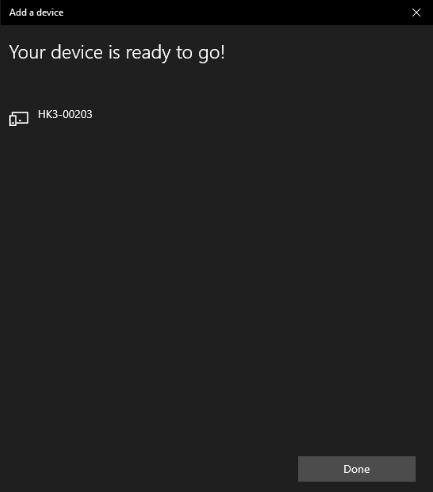
6. Успішне підключення підтверджується написом «Your device is ready to go».
\
[Відео](https://youtu.be/iBaGqvRmLmA)
6. Успішне підключення підтверджується написом «Your device is ready to go».
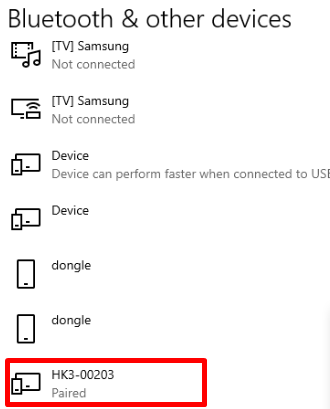
 7. У розділі Bluetooth & other devices має з'явитися новий пристрій.\
 ### **Створення пін-коду на пристрої Hideez Key**
{% hint style="info" %}
PIN, створений для ключа безпеки у налаштуваннях Windows (FIDO) це не те саме, що й PIN, створений у Hideez Client.
{% endhint %}
Windows використовує іншу технологію для безпечного створення, передачі та верифікації пін-коду.
1. Оберіть **Start** > **Windows Settings** > **Account** > **Sign-in options** > **Security Key** > **Manage**
2. Після натискання кнопки **Manage**, Hideez Key вимагатиме підтвердження цієї операції коротким натиском кнопки. Якщо Ви не підтвердите її за 20 секунд, Windows повідомить про проблему та перезапустить операцію. \
\
[Відео](https://youtu.be/baczWo7j73M)
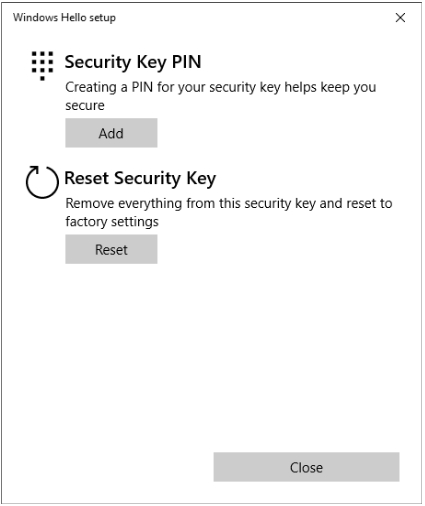
3. Далі з'явиться вікно "Windows Hello setup" з меню "Add Security Key PIN" та "Reset Security Key".\
### **Створення пін-коду на пристрої Hideez Key**
{% hint style="info" %}
PIN, створений для ключа безпеки у налаштуваннях Windows (FIDO) це не те саме, що й PIN, створений у Hideez Client.
{% endhint %}
Windows використовує іншу технологію для безпечного створення, передачі та верифікації пін-коду.
1. Оберіть **Start** > **Windows Settings** > **Account** > **Sign-in options** > **Security Key** > **Manage**
2. Після натискання кнопки **Manage**, Hideez Key вимагатиме підтвердження цієї операції коротким натиском кнопки. Якщо Ви не підтвердите її за 20 секунд, Windows повідомить про проблему та перезапустить операцію. \
\
[Відео](https://youtu.be/baczWo7j73M)
3. Далі з'явиться вікно "Windows Hello setup" з меню "Add Security Key PIN" та "Reset Security Key".\
 \
[Відео](https://youtu.be/baczWo7j73M)
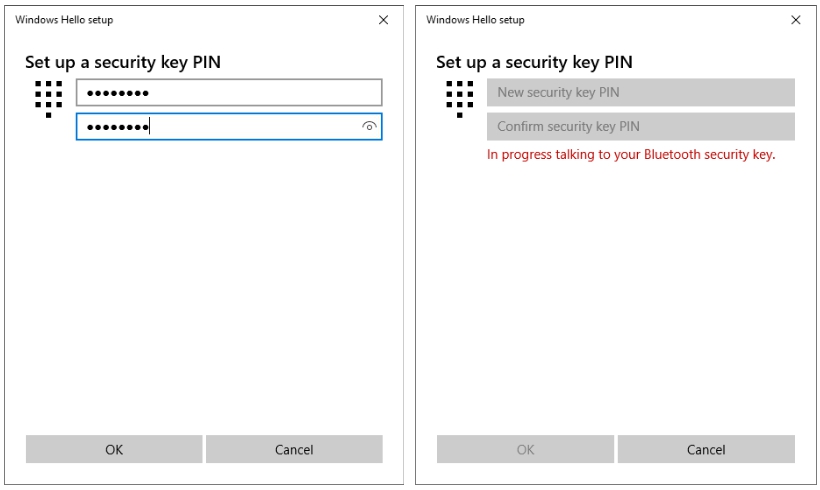
4. Оберіть “Add PIN to Security Key” та введіть у обидва поля один і той самий пін-код, який містить від 4 до 32 символів.\
\
[Відео](https://youtu.be/baczWo7j73M)
4. Оберіть “Add PIN to Security Key” та введіть у обидва поля один і той самий пін-код, який містить від 4 до 32 символів.\
 ### **Зміна PIN коду FIDO**
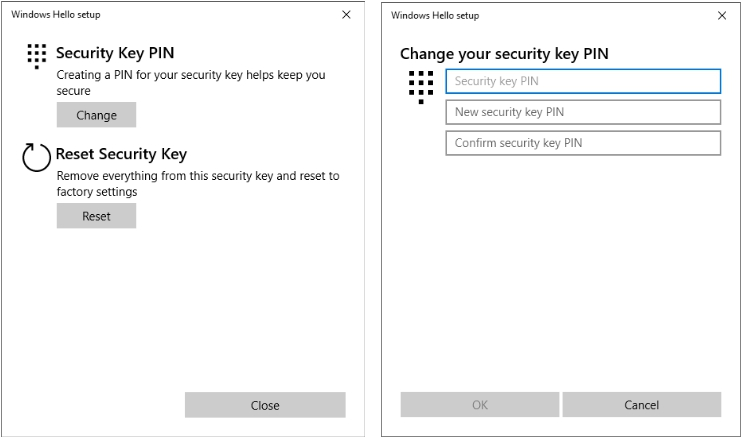
Перейдіть до розділу “Windows Hello setup” та оберіть “Change Security Key PIN”, щоб змінити пін-код. Далі Вам потрібно буде ввести ваш старий пін-код, далі двічі новий та натисніть кнопку “OK”.\
### **Зміна PIN коду FIDO**
Перейдіть до розділу “Windows Hello setup” та оберіть “Change Security Key PIN”, щоб змінити пін-код. Далі Вам потрібно буде ввести ваш старий пін-код, далі двічі новий та натисніть кнопку “OK”.\
 ### **Видалення пін-коду та очищення усіх даних FIDO**
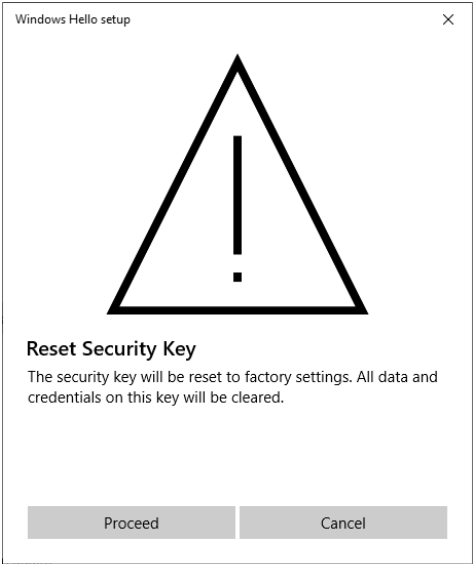
1. Відкрийте розділ “Windows Hello setup” та оберіть “Reset Security Key”, а далі натисніть “Proceed”, щоб видалити пін-код та дані FIDO. \
### **Видалення пін-коду та очищення усіх даних FIDO**
1. Відкрийте розділ “Windows Hello setup” та оберіть “Reset Security Key”, а далі натисніть “Proceed”, щоб видалити пін-код та дані FIDO. \
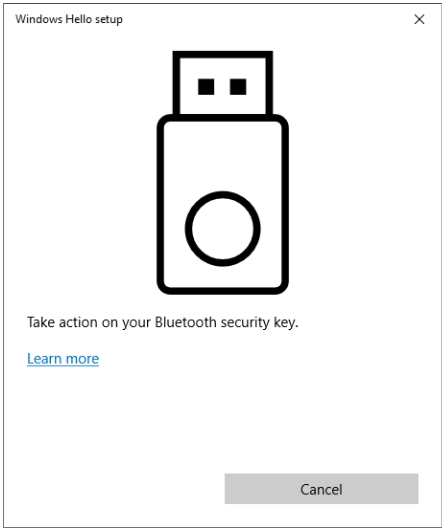
 2. Щоразу як повідомлення “Take action on your Bluetooth security key” з'явиться, підтвердіть дію натиском на кнопці. Дія має бути підтверджена двічі.\
 \
[Відео](https://youtu.be/baczWo7j73M)
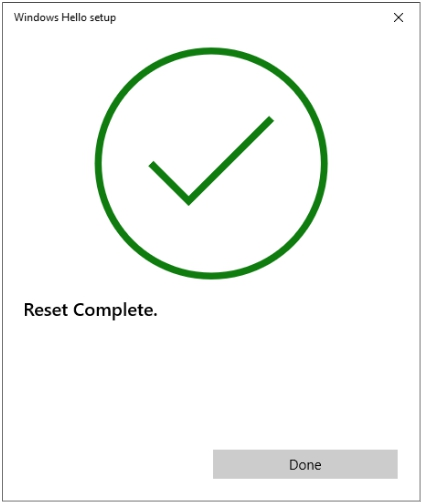
3. Успіх операції підтверджується повідомленням “Reset Complete”. Після цього всі дані, пов'язані з FIDO (PIN, облікові записи) будуть видалені.\
\
[Відео](https://youtu.be/baczWo7j73M)
3. Успіх операції підтверджується повідомленням “Reset Complete”. Після цього всі дані, пов'язані з FIDO (PIN, облікові записи) будуть видалені.\
 Після того, як Hideez Key буде успішно підключено до вашого ПК, Ви зможете перейти до налаштування [безпарольного логіну](/bezparolna-fido-avtentifikaciya-ta-2fa/setting-up-passwordless-logins-and-2fa.md) для бажаних облікових записів.
{% hint style="info" %}
Після підключення Ви також можете налаштувати [блокування](/kerivnictvo-koristuvacha-hideez-key-v-komplekti-z-bluetooth-adapterom/lock-pc.md) та [розблокування](/kerivnictvo-koristuvacha-hideez-key-v-komplekti-z-bluetooth-adapterom/unlock-pc.md) за механізмом проксіміті (без адаптеру).
{% endhint %}
Після того, як Hideez Key буде успішно підключено до вашого ПК, Ви зможете перейти до налаштування [безпарольного логіну](/bezparolna-fido-avtentifikaciya-ta-2fa/setting-up-passwordless-logins-and-2fa.md) для бажаних облікових записів.
{% hint style="info" %}
Після підключення Ви також можете налаштувати [блокування](/kerivnictvo-koristuvacha-hideez-key-v-komplekti-z-bluetooth-adapterom/lock-pc.md) та [розблокування](/kerivnictvo-koristuvacha-hideez-key-v-komplekti-z-bluetooth-adapterom/unlock-pc.md) за механізмом проксіміті (без адаптеру).
{% endhint %}